Flight Master Météo et réglages
Réglez visibilité, heure et flight UI reconstruite pour que la physique Update 10 reste jouable.
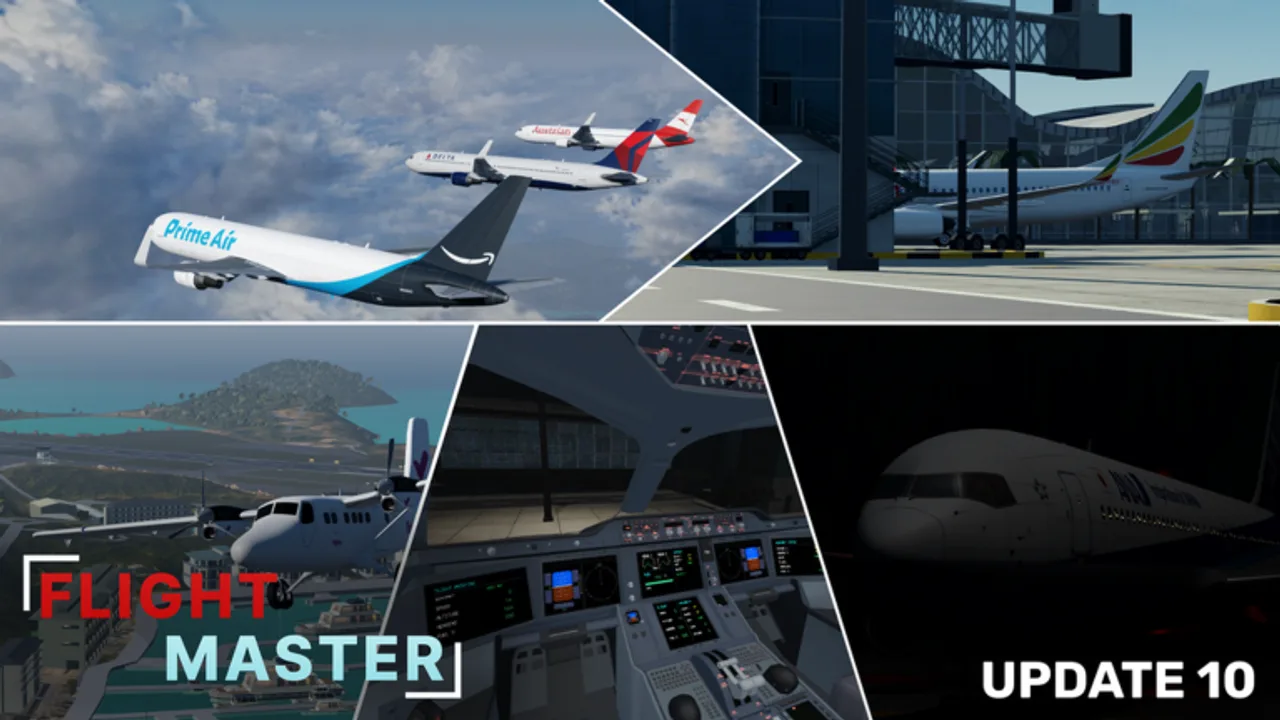
L’Update 10 a reconstruit la météo Flight Master, les settings et la flight UI. Si les nuages volumétriques cachent votre piste ou si les menus ont bougé après la refonte, ce guide remet un workflow cockpit propre avant de blâmer la sensation physique à l’atterrissage.
Associez ces étapes aux Contrôles pour les raccourcis et au guide Aéroports quand Hamilton Island ou Doha Hamad remodelés se trouvent sous un plafond nuageux.
Ce qui a changé dans l’Update 10
Les notes officielles mettent en avant :
- Refonte météo — plafonds et précipitations plus crédibles
- Nuages volumétriques — météo visuelle plus dense qui peut masquer les côtes en courte finale
- Refonte settings — graphismes, caméra et options d’accessibilité réorganisés
- Refonte flight UI — modules HUD déplacés pour throttle, flaps, train et statut
Les anciens overlays YouTube peuvent ne plus correspondre aux positions des boutons. Faites confiance d’abord aux labels in-game, puis aux vidéos communautaires.
Checklist settings première session
- Ouvrez Settings depuis le menu principal ou le HUD pause après le spawn.
- Montez les graphismes assez pour lire les feux de piste, mais baissez les ombres si vous jouez sur mobile ou PC entrée de gamme.
- Confirmez la sensibilité caméra — le regard souris doit suivre sans dépasser l’axe central.
- Activez les rappels taxi / landing lights s’ils existent pour que les circuits de nuit restent corrects pour les soirées ATC.
- Sauvegardez une fois, rejoignez un serveur frais, et vérifiez que les choix tiennent après le rescript d’UI.
Si un toggle se réinitialise, notez-le sur Discord via le Hub des liens avec votre plateforme (client PC/mobile/console).
Presets météo utiles pour l’entraînement
| Objectif | Choix météo | Pourquoi |
|---|---|---|
| Apprendre le timing du flare | Clair / haute visibilité | Moins d’excuses sur décollage et atterrissage |
| Pratiquer les instruments | Nuages fragmentés / brume | Force une configuration plus tôt |
| Plans cinématiques | Golden hour + nuages légers | Magnifique sur A350 / 767 |
| Stress test | Basse visibilité | Seulement après savoir go-around proprement |
Les nuages volumétriques rendent dangereuses les approches « je vois l’île, je plonge ». Descendez plus tôt, briefez l’approche interrompue, et gardez une vitesse stable.
Modules flight UI à réapprendre
Après la refonte, parcourez chaque commande une fois sur un avion stationné :
- Démarrage / arrêt moteurs
- Demande de pushback ou contrôles tug s’ils s’affichent
- Flaps et spoilers
- Confirmation levier train
- Groupe lumières (nav, strobe, landing, taxi)
- Presets caméra (cockpit, chase, aile)
Puis volez un pattern vide sur une longue piste avant d’attaquer les bandes courtes listées dans Aéroports.
Notes mobile et console
Les throttles tactiles ont besoin de cibles plus larges — réduisez l’encombrement d’échelle UI si l’option existe. Les joueurs console devraient mapper caméra et flaps sur des bumpers faciles avant de rejoindre des serveurs 16 joueurs chargés. La checklist mentale reste identique au PC : configurer tôt, trajectoire stable, flare, reverse, dégager la piste.
Dépannage mauvaise visibilité
- Impossible de trouver l’aéroport — montez, demandez un vecteur à l’ATC, ou naviguez vous-même avec côte + boussole pendant que vous ouvrez la carte si disponible.
- Ralentissements dans les nuages — baissez les graphismes d’un cran ; les effets volumétriques coûtent plus cher qu’un ciel plat.
- HUD qui masque la piste — repositionnez la caméra ou masquez les panneaux non essentiels en courte finale.
- Settings manquants — vous êtes peut-être sur un serveur obsolète ; téléportez ou rejoignez après les patches listés sur Mises à jour.
Plan de pratique (30 minutes)
- Cinq minutes dans Settings pour confirmer sensibilité et graphismes.
- Dix minutes de circuits en météo claire sur un entraîneur de la tier list.
- Dix minutes avec nuages fragmentés au même aéroport.
- Cinq minutes à revoir les callouts de go-around pour que les surprises météo ne deviennent pas des crashs.
Systèmes liés
La discipline météo compte encore plus quand vous organisez des fly-ins Map Editor — les invités peuvent spawner dans votre ciel couvert custom. Briefez-les sur Discord (Liens) et gardez un preset ciel clair de secours.
Pour la lisibilité cockpit spécifique après les upgrades de panneaux A350 et 737, continuez avec Livrées seulement quand vous lisez encore les instruments sous l’éblouissement.
Prenez des notes après chaque patch
Quand la prochaine update retouche encore la météo, notez trois lignes : visibilité par défaut, meilleur preset d’entraînement, et tout module HUD qui a bougé. Ce petit journal bat le réapprentissage from scratch à chaque semaine de bande-annonce.
Foire aux questions
Réponses rapides pour les pilotes, l'ATC et les constructeurs de Flight Master.
Comment changer la météo dans Flight Master ?
Ouvrez les settings ou le menu météo in-game après le spawn, choisissez un preset, puis vérifiez la visibilité sur un court hop avant de voler des heavies.
Pourquoi je ne vois plus la piste après l'Update 10 ?
Les nuages volumétriques et la refonte météo peuvent cacher les côtes. Descendez plus tôt, utilisez les lumières, et go-around si le terrain reste obscurci.
L'Update 10 a-t-elle déplacé la flight UI ?
Oui. Réapprenez flaps, train, lumières et boutons caméra sur un avion stationné avant votre premier pattern de trafic.
Quels réglages aident les pilotes mobile ?
Baissez les ombres lourdes, gardez le throttle accessible, et pratiquez en météo claire avant les pistes d'îles courtes.