Flight Master Clima y ajustes
Ajusta visibilidad, hora y la UI de vuelo reconstruida para que la física de Update 10 se sienta justa.
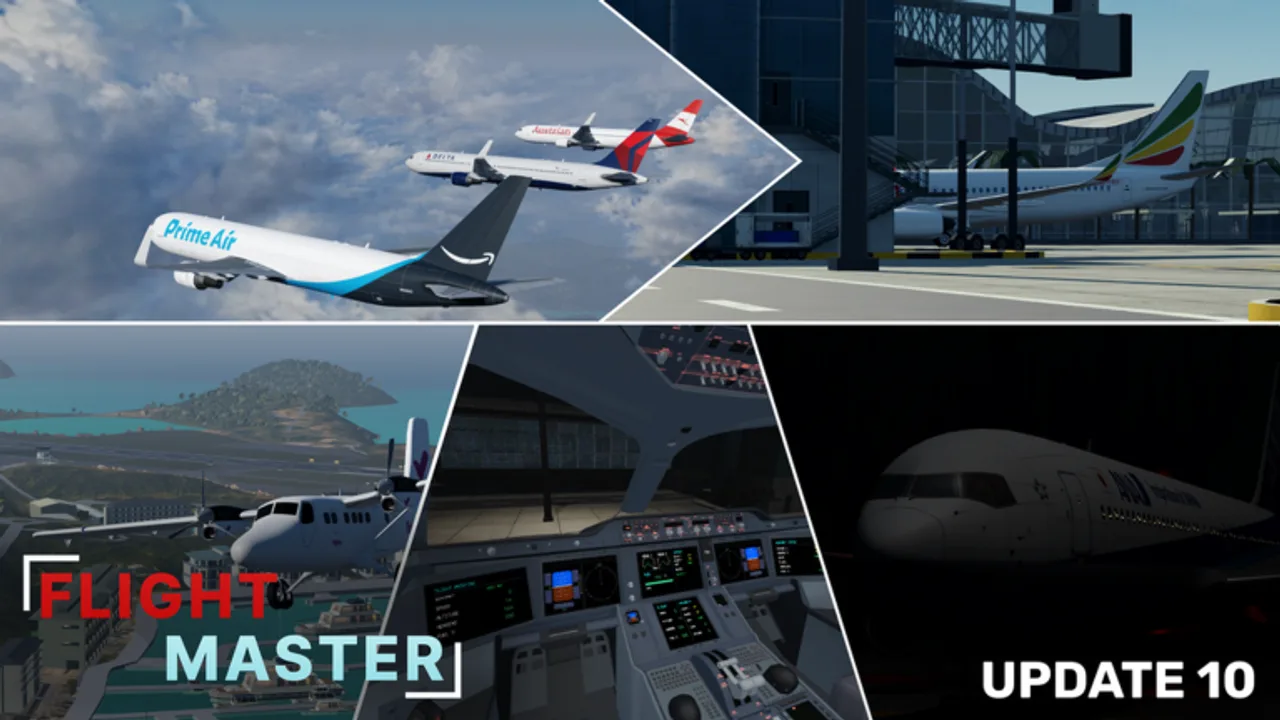
La Update 10 reconstruyó el clima de Flight Master, los ajustes y la UI de vuelo. Si las nubes volumétricas te ocultan la pista o los menús se movieron tras la renovación, esta guía te devuelve un flujo de cabina limpio antes de culpar a la sensación de física al aterrizar.
Combina estos pasos con Controles para los keybinds y la guía de Aeropuertos cuando Hamilton Island o Doha Hamad remodelados queden bajo una capa de nubes.
Qué cambió en Update 10
Las notas oficiales destacan:
- Rework de clima — techos y precipitación más creíbles
- Nubes volumétricas — clima visual más denso que puede tapar costas en finales cortos
- Renovación de ajustes — gráficos, cámara y toggles de accesibilidad reorganizados
- Renovación de la UI de vuelo — módulos del HUD reubicados para throttle, flaps, tren y estado
Los overlays antiguos de YouTube pueden no coincidir con las posiciones de botones. Confía primero en las etiquetas in-game y luego en vídeos de la comunidad.
Checklist de ajustes de la primera sesión
- Abre Settings desde el menú principal o el HUD de pausa tras spawnear.
- Sube los gráficos lo bastante para leer las luces de pista, pero baja sombras si juegas en móvil o PC de gama baja.
- Confirma la sensibilidad de cámara — el look del ratón debe seguir suave sin pasarse del eje.
- Activa recordatorios de luces de taxi / landing si existen para que los circuitos nocturnos sigan legales en noches de ATC.
- Guarda una vez, vuelve a un servidor fresco y verifica que las opciones se mantuvieron tras el rescript de UI.
Si un toggle se resetea, anótalo en Discord vía el Hub de enlaces con tu plataforma (cliente PC/móvil/consola).
Presets de clima que ayudan al entrenamiento
| Objetivo | Elección de clima | Por qué |
|---|---|---|
| Aprender el timing del flare | Despejado / alta visibilidad | Quita excusas en despegue y aterrizaje |
| Practicar instrumentos | Nubes rotas / bruma | Obliga a configurar antes |
| Tomas cinematográficas | Golden hour + nubes ligeras | Queda genial en A350 / 767 |
| Prueba de estrés | Baja visibilidad | Solo cuando ya puedas hacer go-around limpio |
Las nubes volumétricas hacen peligrosas las aproximaciones de “ver la isla y zambullirse”. Desciende antes, brief el missed approach y mantén la velocidad estable.
Módulos de la UI de vuelo a reaprender
Tras la renovación, recorre cada control una vez con la aeronave aparcada:
- Arranque / apagado de motores
- Solicitud de pushback o controles de tug si aparecen
- Flaps y spoilers
- Confirmación de palanca de tren
- Cluster de luces (nav, strobe, landing, taxi)
- Presets de cámara (cabina, chase, ala)
Luego vuela un patrón vacío en una pista larga antes de intentar strips cortas listadas en Aeropuertos.
Notas para móvil y consola
Los throttles táctiles necesitan hit targets más grandes — baja el desorden de escala de UI si la opción existe. En consola mapea cámara y flaps a bumpers cómodos antes de unirte a servidores ocupados de 16 jugadores. El checklist mental es idéntico al de PC: configura temprano, vuela un path estable, flare, reverse, despeja la pista.
Solución de mala visibilidad
- No encuentras el aeropuerto — sube, pide un vector a ATC o navega por costa + brújula mientras abres el mapa si está disponible.
- Stutter en nubes — baja un nivel de gráficos; los efectos volumétricos pesan más que un skybox plano.
- El HUD tapa la pista — reposiciona la cámara u oculta paneles no esenciales en short final.
- Faltan ajustes — puede que estés en un servidor viejo; teletransporta o vuelve a unirte tras los parches listados en Actualizaciones.
Plan de práctica (30 minutos)
- Cinco minutos en Settings confirmando sensibilidad y gráficos.
- Diez minutos de circuitos en clima despejado con un trainer de la lista de aviones.
- Diez minutos con nubes rotas en el mismo aeropuerto.
- Cinco minutos repasando callouts de go-around para que las sorpresas de clima no se conviertan en crashes.
Sistemas relacionados
La disciplina de clima importa aún más cuando hospedas fly-ins del Map Editor — los invitados pueden spawnear en tu overcast custom. Briefealos en Discord (Enlaces) y mantén un preset de respaldo en clima despejado.
Para la legibilidad de cabina específica tras las mejoras de paneles del A350 y 737, sigue con Libreas solo cuando aún puedas leer instrumentos bajo el glare.
Anota tras cada parche
Cuando la siguiente update vuelva a tocar el clima, escribe tres líneas: visibilidad por defecto, mejor preset de entrenamiento y cualquier módulo del HUD que se movió. Ese log diminuto gana a reaprender desde cero cada semana de tráiler.
Preguntas frecuentes
Respuestas rápidas para pilotos, ATC y constructores de Flight Master.
¿Cómo cambio el clima en Flight Master?
Abre el menú de ajustes o clima in-game tras spawnear, elige un preset y verifica la visibilidad en un hop corto antes de volar heavies.
¿Por qué no veo la pista tras Update 10?
Las nubes volumétricas y el rework de clima pueden ocultar costas. Desciende antes, usa luces y haz go-around si el campo sigue oculto.
¿Update 10 movió la UI de vuelo?
Sí. Reaprende flaps, tren, luces y botones de cámara en un avión aparcado antes de tu primer patrón de tráfico.
¿Qué ajustes ayudan a los pilotos móviles?
Baja sombras pesadas, mantén el throttle al alcance y practica en clima despejado antes de pistas isleñas cortas.